全球粮食安青年科学家联盟网站维护指南
简介
网站使用的hexo + github 完成内容编写和项目部署
社会仿真学(https://socialsimulation.net) 类似,hexo类站点维护方式基本一致,仅可能因为采用主题不同有少量差异
选择hexo主要原因:
- 建站门槛低,生态发展良好
- 使用markdown语言,可移植性强,兼容性好
- 灵活 不支持的样式需求(如水平居中,垂直居中)可以通过直接写HTML来
PS: 要实现灵活的样式需求需要具备一定的web前端知识
准备工作
项目环境搭建
1.安装git
什么是Git ?
简单来说Git是开源的分布式版本控制系统,用于敏捷高效地处理项目。
从Git官网下载:Git - Downloading Package 现在的机子基本都是64位的,选择64位的安装包,(也可通过本链接下载Git-2.39.2-64-bit)快速下载后安装。 安装成功后在命令行里输入git测试是否安装成功。

若安装失败,参看其他详细的Git安装教程。
2.安装nodejs
Hexo基于Node.js,Node.js下载地址:Download | Node.js 下载安装包,(也可通过本链接下载node-v16.19.0-x64)快速下载后安装。
注意安装Node.js会包含环境变量及npm的安装,安装后,检测Node.js是否安装成功,在命令行中输入 node -v:
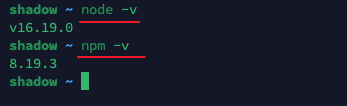
检测npm是否安装成功,在命令行中输入npm -v :
3.安装hexo
使用npm命令安装Hexo,输入:
npm install -g hexo-cli
以上安装成功后,Hexo运行的环境已经全部搭建完成。
更多相关详细教程可以参考网上的GitHub+Hexo 搭建个人网站详细教程
项目启动
全球粮食安青年科学家联盟 源代码地址Social-Simulation/thefoodsecurity
社会仿真学 源码地址 Social-Simulation/socialsimulation
需要按照依赖的前端npm包,有主项目和主题suka两处
步骤如下:
使用终端运行,
git clone https://github.com/Social-Simulation/thefoodsecurity
进入主题文件夹
cd thefoodsecurity/themes/suka
安装主题依赖
npm install
cd ../..
npm install
上述全部成功后,本地启动项目
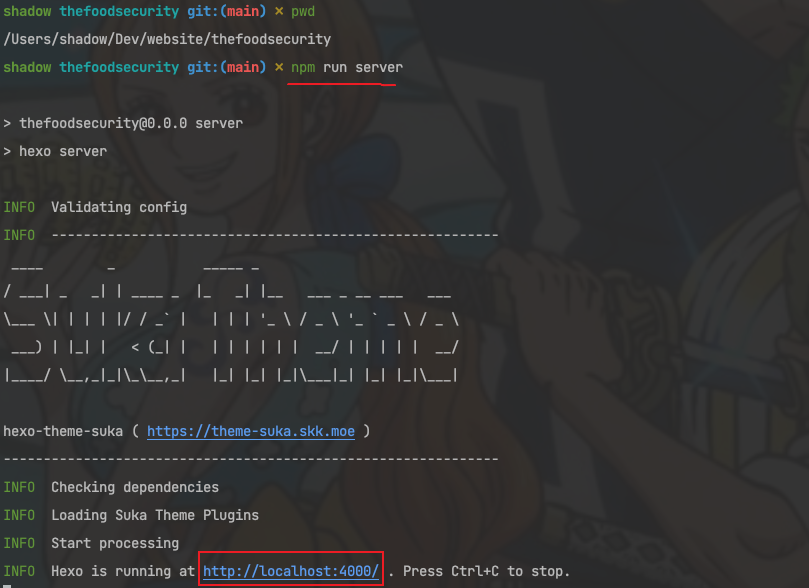
npm run server
打开 http://localhost:4000/ 即可看到效果
编写内容
IDE
可以使用微软免费开源的Visual Studio Code下载地址或其它自己顺手的编辑器
markdown语法
熟悉常用的markdown语法,可参考http://tool.wdphp.com/markdown.html,左边输入,右边能看到预览效果
看到表格部分即可,剩下的功能一般用不到
hexo需要在本地编写(并预览)markdown格式的文章后,提交到github交由github actions完整自动打包和部署。
项目url生成规则
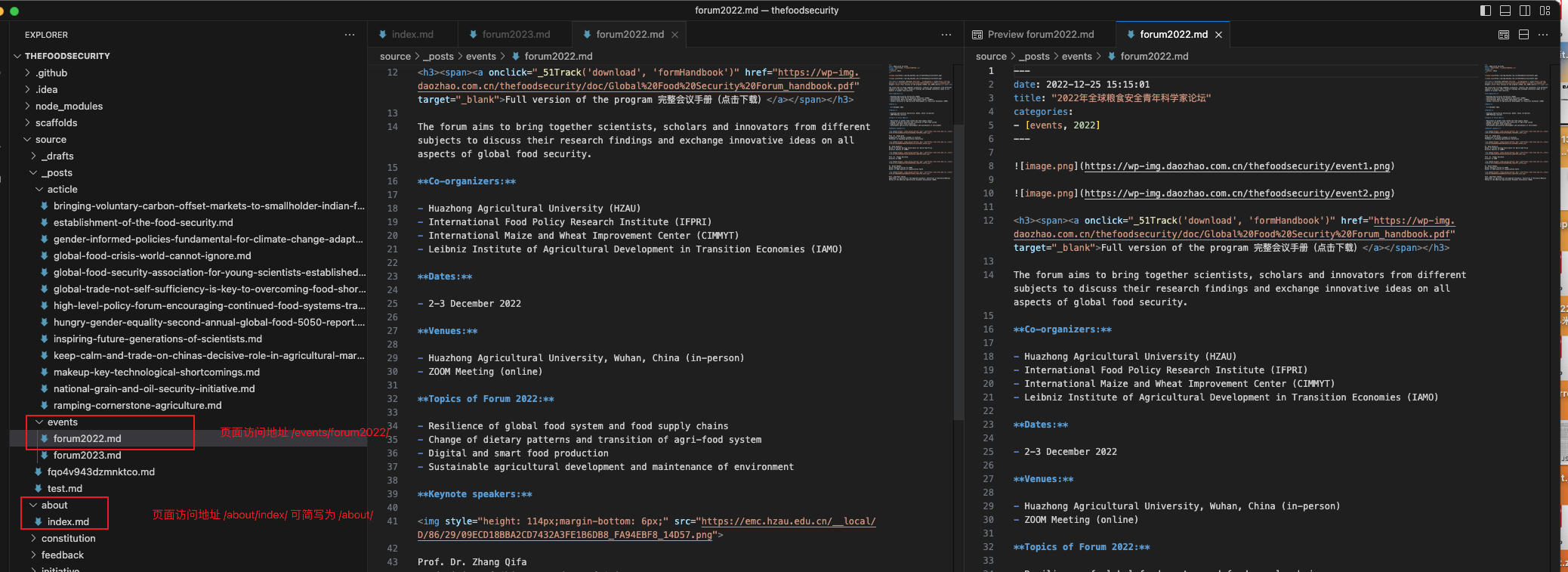
网站post内容只开放了About us(url为/about)、Events(url为/events/2023/)、Initiative(url为/initiative/)、Blogs(即文章列表,url为/blogs/,里面有所属的各个post的访问入口,形如/acticle/national-grain-and-oil-security-initiative/)、Get Involved(url为/members/)。
hexo是根据文件(或文件夹)名及其层级来生成访问url的,举例如下:
其他说明
hexo编写内容类型
编写的内容分为page和post两种,平时主要用来写文章的就是post,一般内容固定或者布局、内容与post风格不一致的用page。post是才有category、分页等概念,可以按照category、archive或date列表展示。
网站主要是导航上面的页面使用的page,其中Blogs除外,它是category地址,显示分类为posts里面的post。
可视化编辑(不推荐)
hexo没有常规的网站后台所用的编辑器,虽然可以用hexo语雀插件实现将语雀上编写的内容导出成markdown格式后部署(可参考[]手把手教你打造语雀+Hexo+Github Actions+COS持续集成 (https://blog.csdn.net/qq_32666519/article/details/127594549)),但是实测效果并不好,主要原因:
- 1.语雀编写的内容为html格式,并非所有html格式转为为对应的markdown,部分导出内容会出现小问题,仍需要再次修改
- 2.语雀部分需要开通会员才能正常使用(早期可能无此问题),不宜与其深度绑定。其中最严重的问题是语雀的内容库默认是“私密”的,只有会员才能将其改完“公开”,导致语雀内容中图片导出后在非语雀环境没有权限访问而无法显示。
markdown系统样式不满足排版要求时怎么办
arkdown系统样式无法满足要求时需要编写css,css源代码在主题suku内,默认使用的是压缩后的min版本,源代码变更后需要重新编译生成min版,此操作需要使用gulp,需要安装gulp-cli
步骤如下:
使用终端运行
进入主题文件夹
cd themes/suka
安装css打包工具
npm install -g gulp-cli
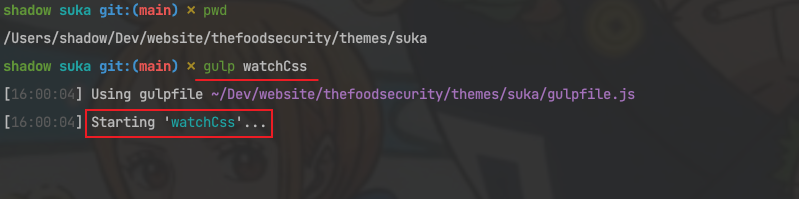
gulp或gulp watchCss(只打包css并且监听css变化后自动打包)
发布
在编写完内容并通过http://localhost:4000/ 预览满足要求后,提交改动文件至github服务器后,稍等Github Actions完成后即可。
github账户
因为现在项目没有自己的服务器,源代码均在github上,所以需要申请github并授权后(非授权用户只能查看不能修改)才能发布。
发布流程举例
以Visual Studio Code操作为例
比如我们修改了/source/_post/test.md的内容并保存文件 1. 切换至如图所示的tab(左侧第三个图标 Source Control),这里能看到改动的文件,点击每一个文件后还能看到进行了那些改动。
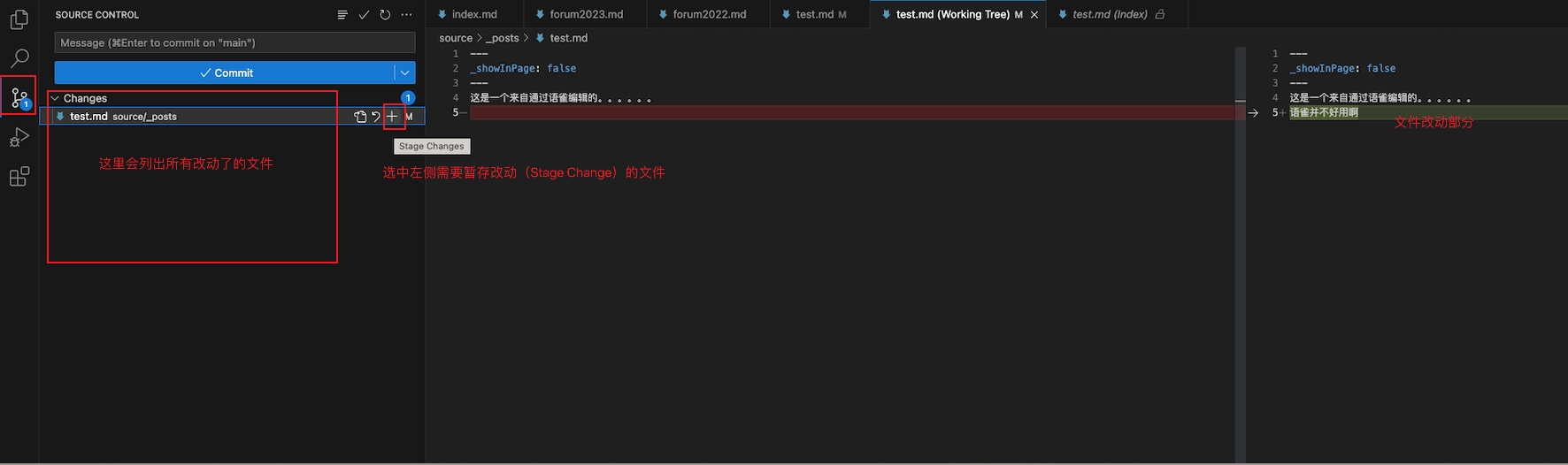
-
填写commit信息,并push至服务器
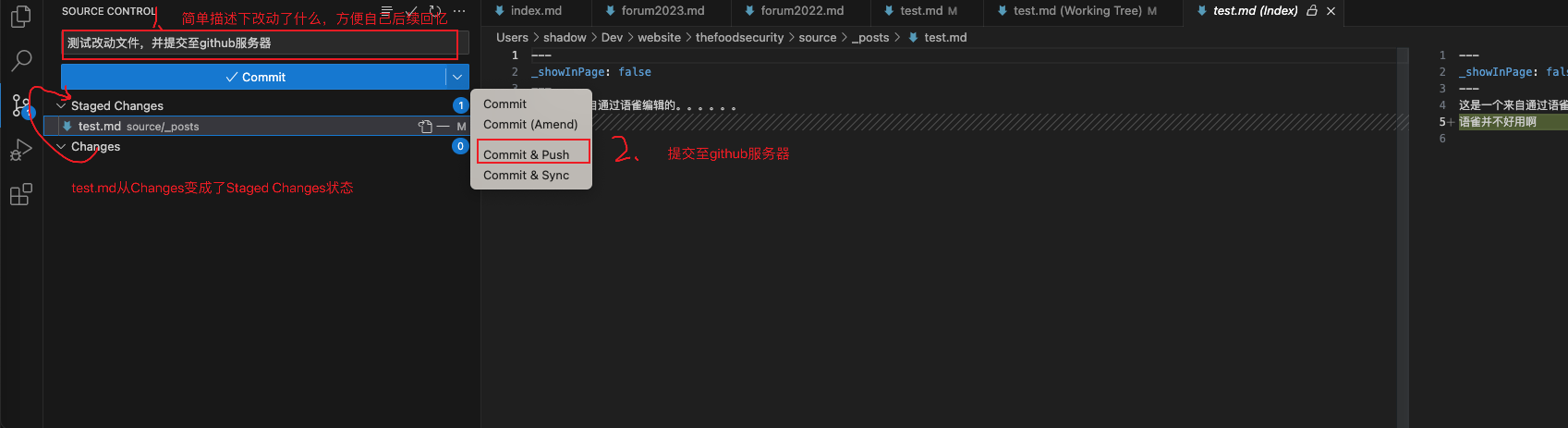
-
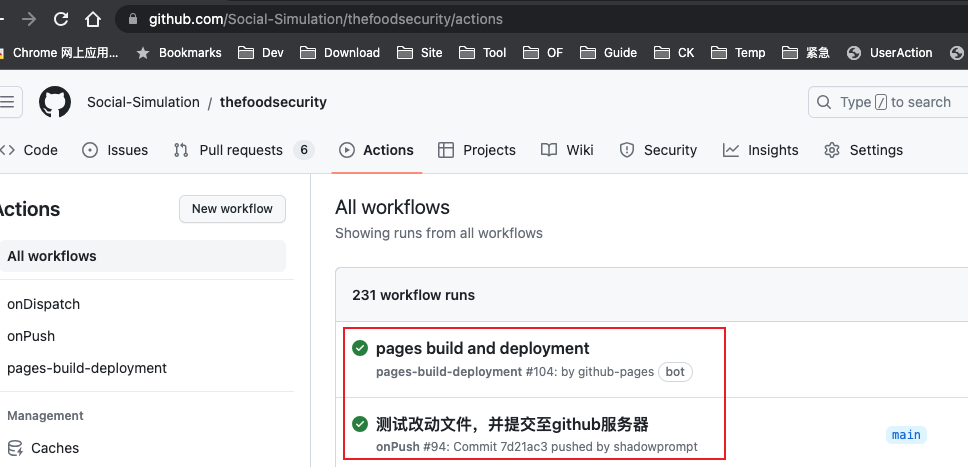
push后,Source Control显示文件为空,同时github上有刚才的提交记录
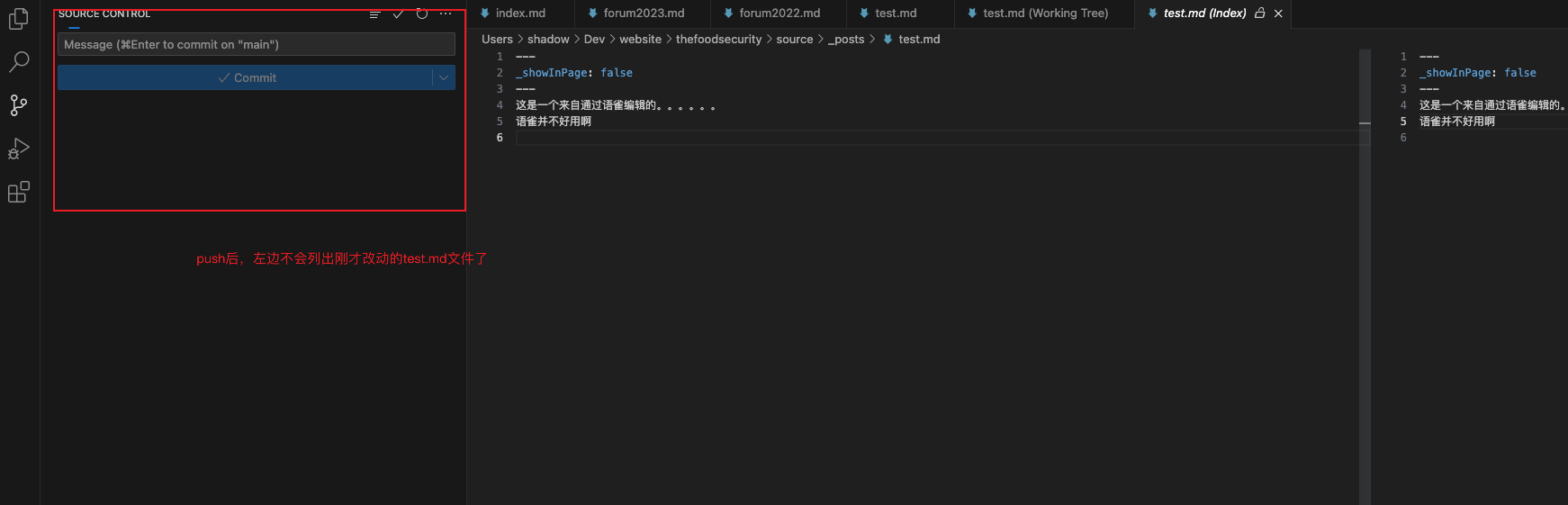
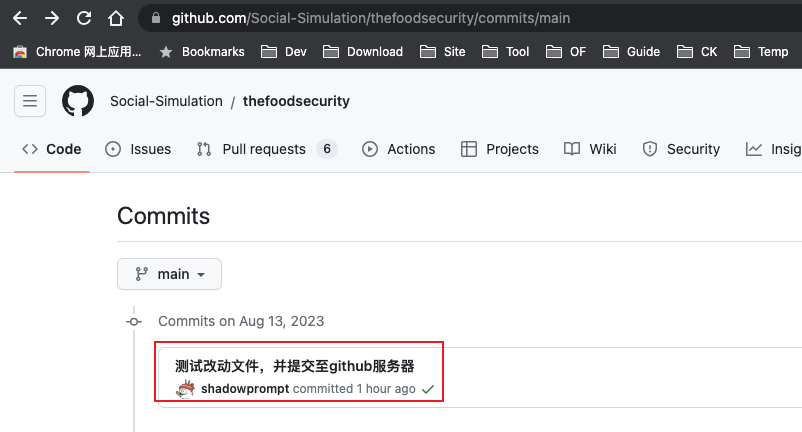
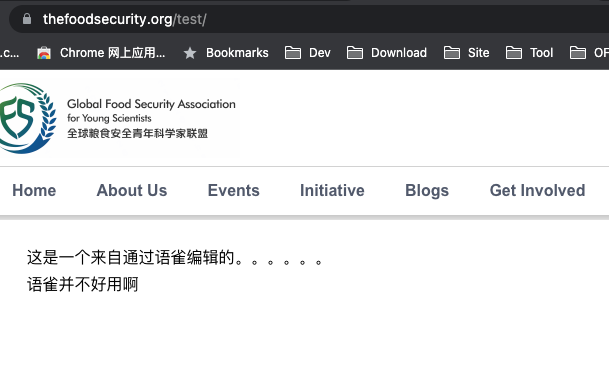
- 稍等几分钟后github会完成部署
- 在网站预览效果
项目结构介绍
主题
本博客基于suka主题(官网地址)二次改造后使用 更改了部分样式
因为的业务场景跟单纯的个人博客有所不同,为了将常见博客通用的部分内容隐藏,额外增加了几个front-matter控制开关,默认值为false,避免每篇内容都需要手动关闭
| 名称 | 配置项所在位置 | 默认值 | 说明 |
|---|---|---|---|
| _showCategoryTitle | 主题配置config.yml | false | 列表页/blogs是否展示当前分类名称 |
| _showCategoryBelong | 各post的front-matter | false | 文章底部是否展示当前文章所属的分类名称 |
| _showPrevNext | 各post的front-matter | false | 是否文章底部显示上一篇 下一篇 |
| _showAuthor | 各post的front-matter | false | 是否显示作者 |
| _comments | 各post的front-matter | false | 是否显示评论框 hexo官方使用的是comments但是默认值为true,特改用_comments切调整默认值为false |
目前自行实现的功能有:
| 名称 | 配置文件地址 |
|---|---|
| 样式、响应式 | themes/suka/src/css/style.css post.css |
| 顶部logo、导航页 | themes/suka/layout/_partial/index-nav.ejs |
| 轮播图 | source/index.md |
| 申请表单提交 | themes/suka/layout/_pages/application.ejs |
| 点击下载次数的统计 | themes/suka/layout/_partial/footer.ejs source/events/index.md |